
Telefoanele Samsung Galaxy au camere foto capabile, dar rezultatul final nu depinde doar de senzor sau de algoritmii de procesare. În multe situații, o fotografie mai bună poate fi obținută înainte de apăsarea butonului de captură, prin câteva setări disponibile direct în aplicația Camera Samsung.
Recomandările prezentate de Briley Kenney într-un articol publicat de BGR pornesc de la o idee simplă: utilizatorii care fac fotografii rapid, fără să modifice setările implicite, pot rata o parte din potențialul camerei. În funcție de modelul Galaxy folosit, meniurile pot varia, însă opțiuni precum rezoluția ridicată, modul Pro, expunerea manuală și optimizarea scenei sunt utile pentru cei care vor imagini mai clare și mai bine echilibrate.
Increase resolution for incredible shots
Una dintre cele mai importante setări este rezoluția fotografiei. Pe mai multe modele Samsung Galaxy, camera nu folosește automat rezoluția maximă disponibilă, deoarece fișierele rezultate ocupă mai mult spațiu în memoria telefonului.
În interfața camerei, utilizatorii pot vedea de obicei o opțiune precum 12M, care indică rezoluția standard folosită pentru fotografii. Prin apăsarea acestei opțiuni, pot apărea variante precum 50M sau 200M, în funcție de modelul telefonului și de senzorul disponibil.
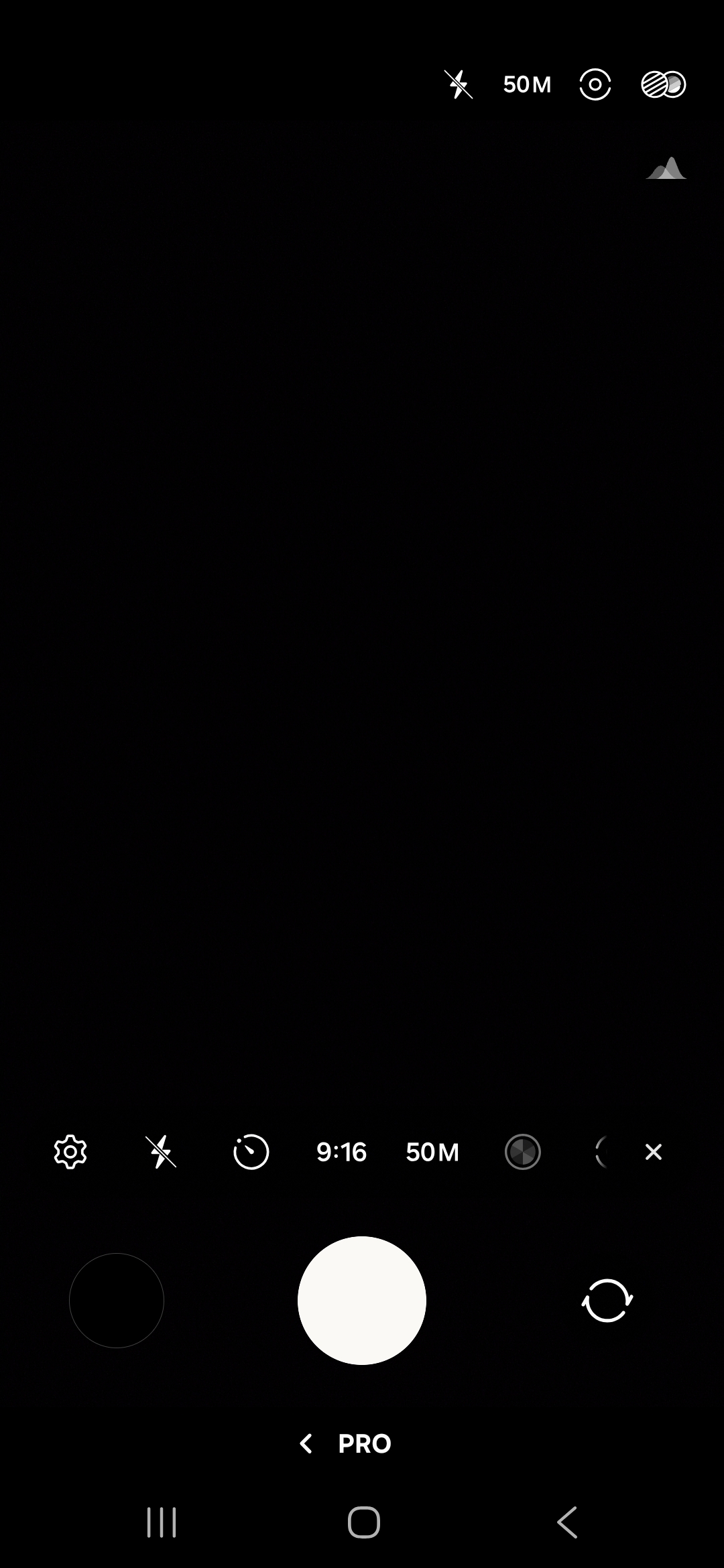
Alegerea unei rezoluții mai mari poate ajuta atunci când fotografia urmează să fie decupată, imprimată sau păstrată la o calitate mai bună. Totuși, această setare nu trebuie folosită automat în orice situație, deoarece imaginile la rezoluție mare pot ocupa mult spațiu și pot avea nevoie de condiții bune de lumină pentru rezultate optime.

Pentru cei care vor ca telefonul să păstreze această alegere, Samsung include și opțiunea Settings to keep sau echivalentul acesteia în meniul camerei. Activarea setării pentru păstrarea rezoluțiilor ridicate poate face ca telefonul să rețină preferința utilizatorului și după închiderea aplicației.
Go Pro for ultimate control
Modul Pro este una dintre cele mai utile funcții pentru utilizatorii care vor mai mult control asupra fotografiei. Acesta permite ajustarea manuală a unor parametri precum ISO, timpul de expunere, balansul de alb, focalizarea și valoarea expunerii.
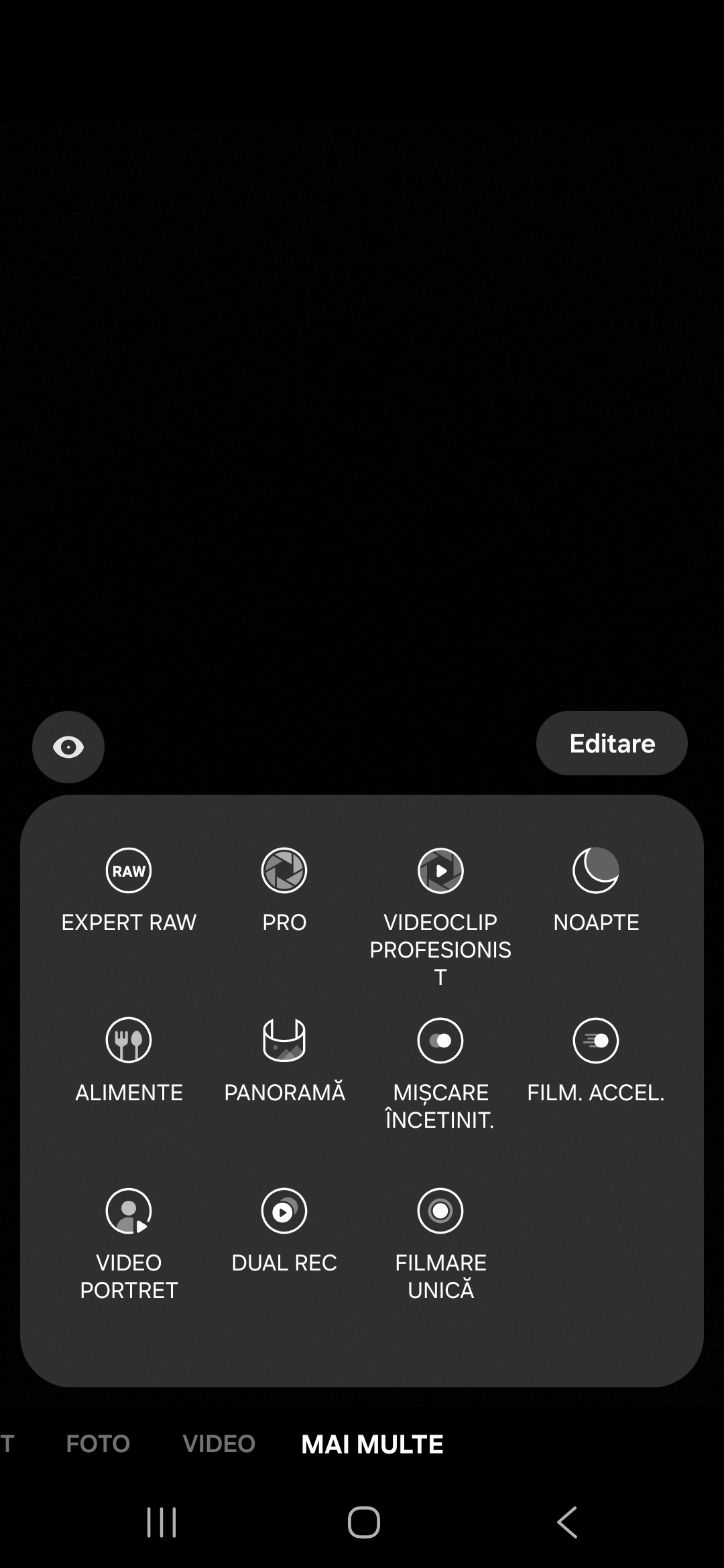
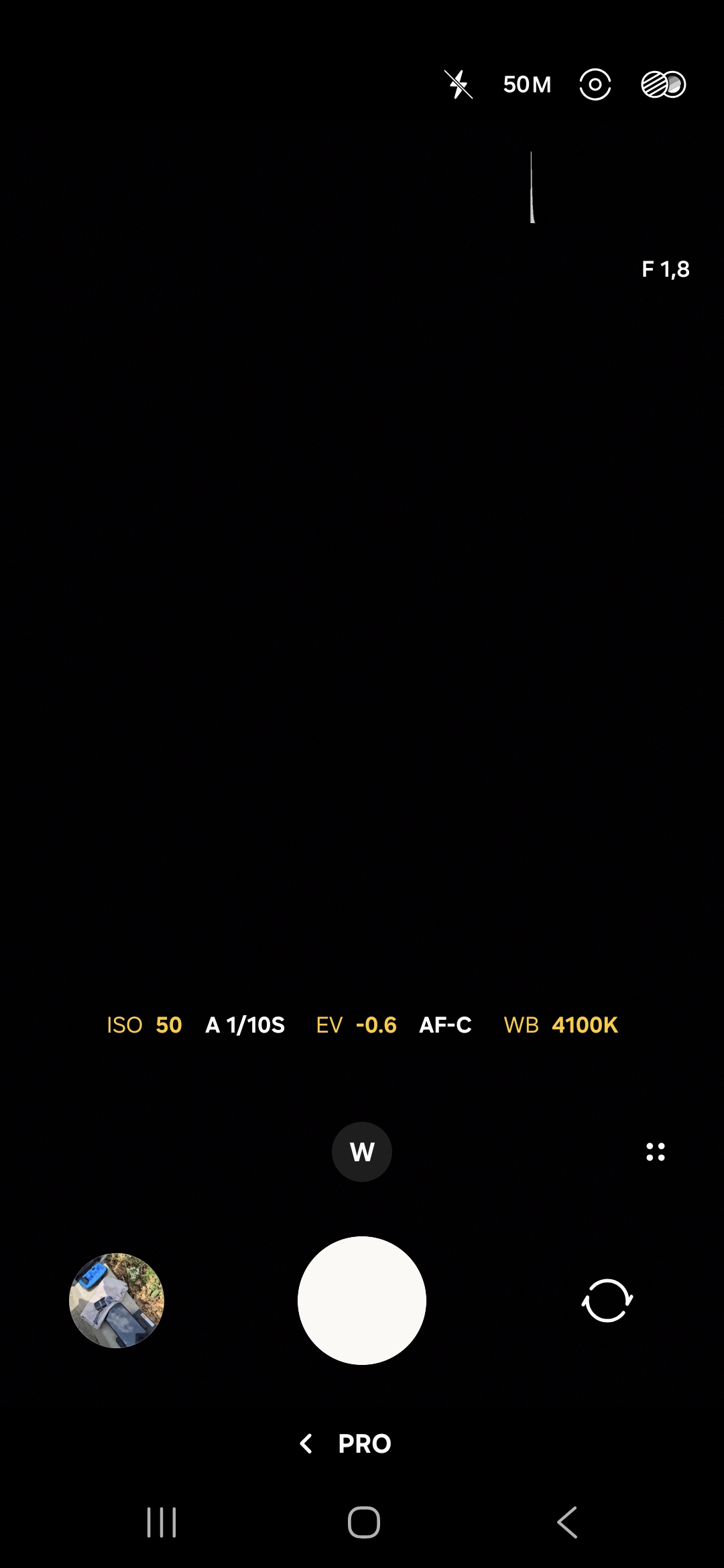
Pentru a-l activa, utilizatorul trebuie să deschidă aplicația Camera, să intre în zona More și să selecteze Pro. Din acel moment, interfața camerei afișează controale suplimentare, asemănătoare cu cele întâlnite pe aparatele foto dedicate.
Această funcție este utilă în special în scene dificile, cum ar fi fotografiile de noapte, cadrele cu lumină puternică din spate sau imaginile în care telefonul nu alege automat balansul corect al culorilor. De exemplu, reducerea valorii ISO poate limita zgomotul de imagine, iar ajustarea manuală a balansului de alb poate evita tonurile prea reci sau prea calde.
Modul Pro nu este obligatoriu pentru fotografiile de zi cu zi, dar poate face diferența atunci când utilizatorul vrea să controleze mai atent rezultatul final. Este, în același timp, o funcție bună pentru cei care vor să înțeleagă mai bine relația dintre lumină, expunere și claritate.
Adjust exposure in dark or super bright settings
O altă setare importantă este expunerea, adică modul în care camera gestionează cantitatea de lumină primită de senzor. În fotografiile făcute în soare puternic, o expunere prea mare poate duce la imagini spălăcite, cu zone albe pierdute și detalii mai slabe.
În astfel de situații, reducerea expunerii poate ajuta la păstrarea culorilor și a detaliilor din zonele luminoase. În schimb, în scene întunecate, o expunere ușor crescută poate face imaginea mai lizibilă, mai ales dacă subiectul este static.
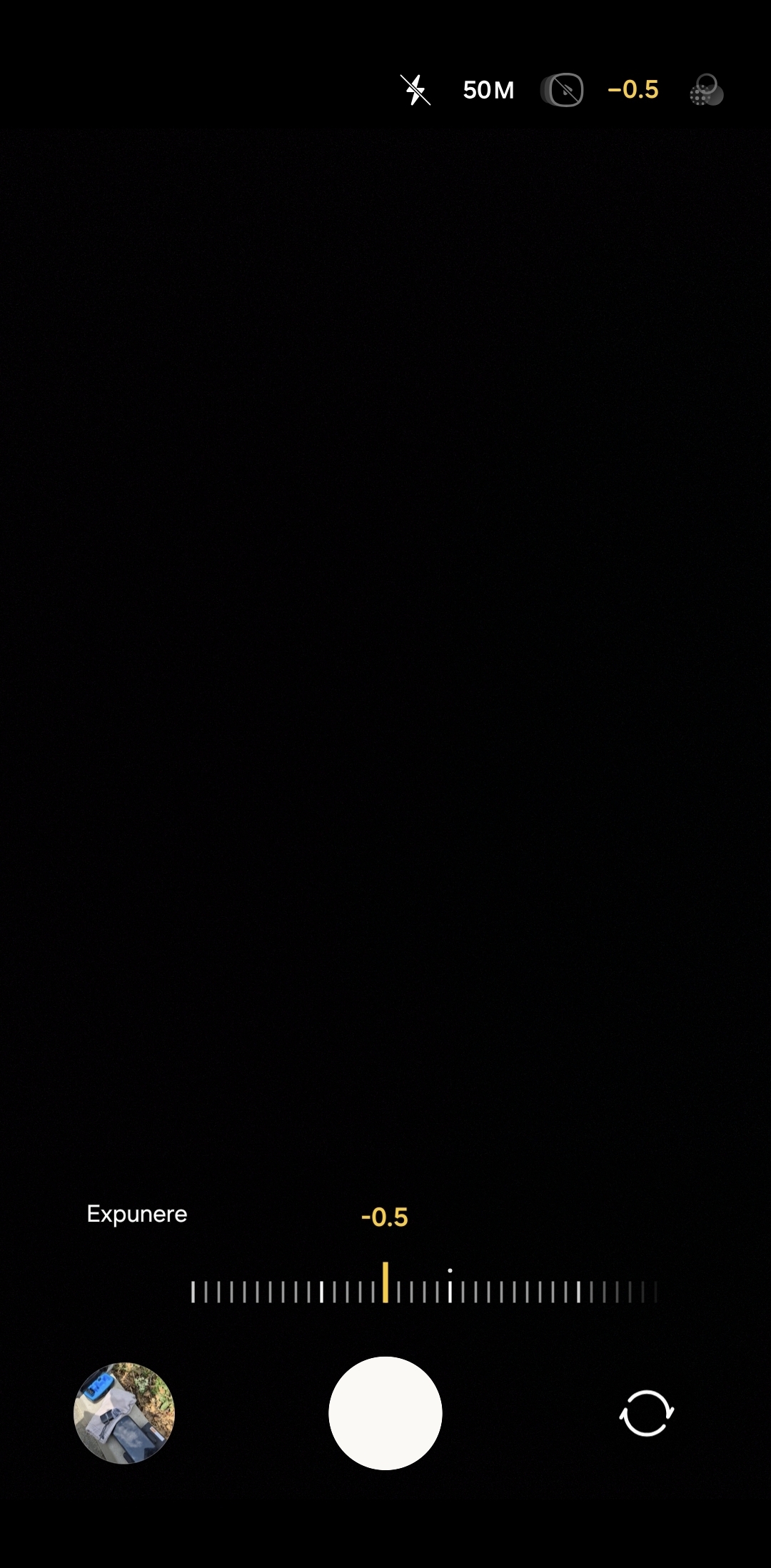
Setarea se poate accesa din meniurile rapide ale aplicației Camera, unde apare de obicei sub forma unui simbol cu plus și minus. O valoare negativă reduce lumina, iar o valoare pozitivă o crește.
Această ajustare este utilă mai ales pentru fotografii făcute în exterior, la apus, în interioare slab luminate sau în locuri cu diferențe mari între zonele luminoase și cele întunecate. Folosită corect, expunerea manuală poate oferi imagini mai echilibrate fără a mai fi nevoie de editări semnificative după captură.
Allow the camera to adjust to the environment
Telefoanele Samsung Galaxy includ și funcții de optimizare automată, precum Scene Optimizer. Aceasta permite camerei să identifice tipul scenei fotografiate și să ajusteze automat culorile, contrastul și detaliile pentru a obține o imagine mai potrivită contextului.
Funcția poate fi utilă pentru fotografii rapide, mai ales atunci când utilizatorul nu vrea să modifice manual setările. Camera poate recunoaște diferite tipuri de scene, precum peisaje, mâncare, cer, fotografii de noapte sau cadre cu vegetație, iar apoi aplică ajustări automate.
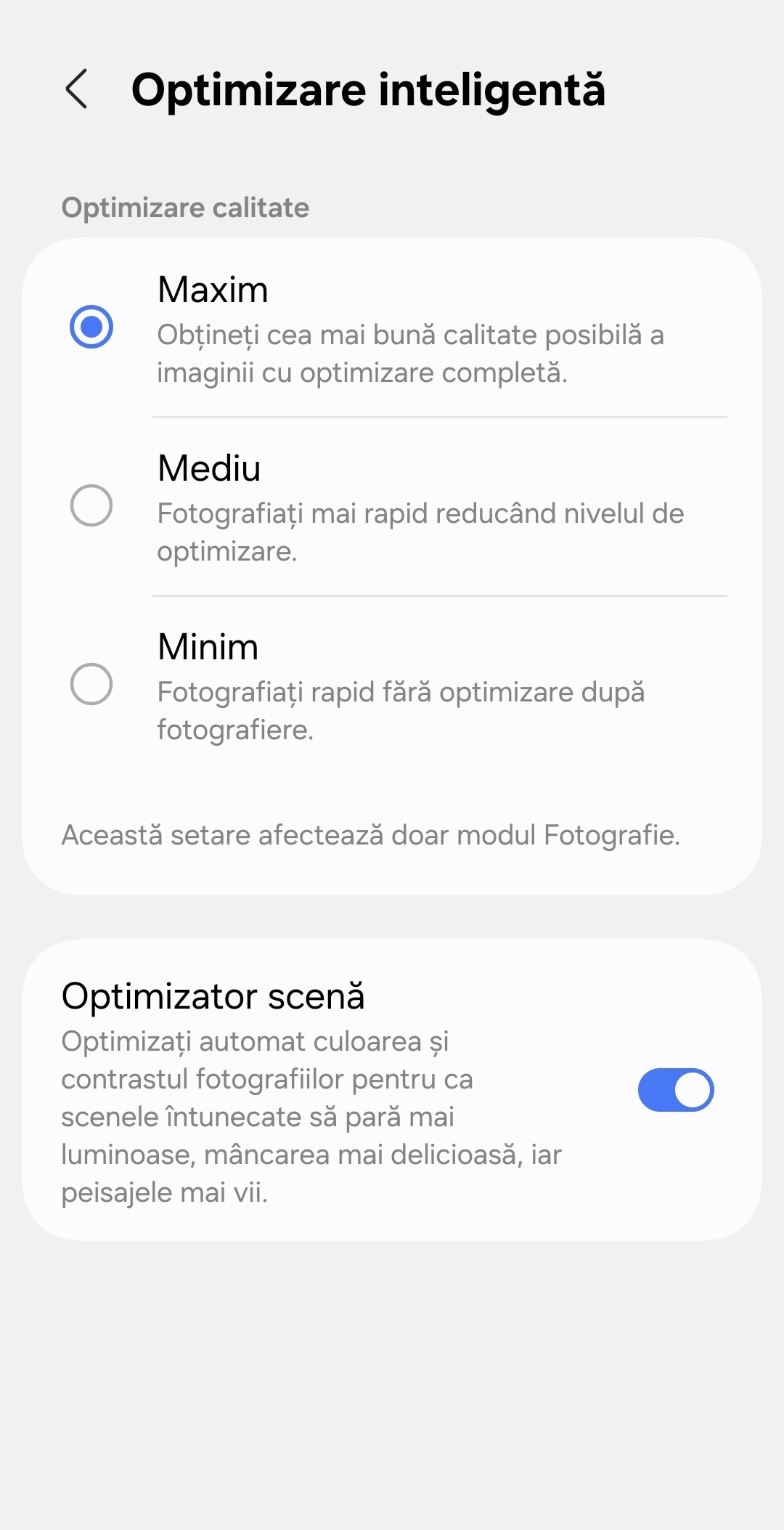
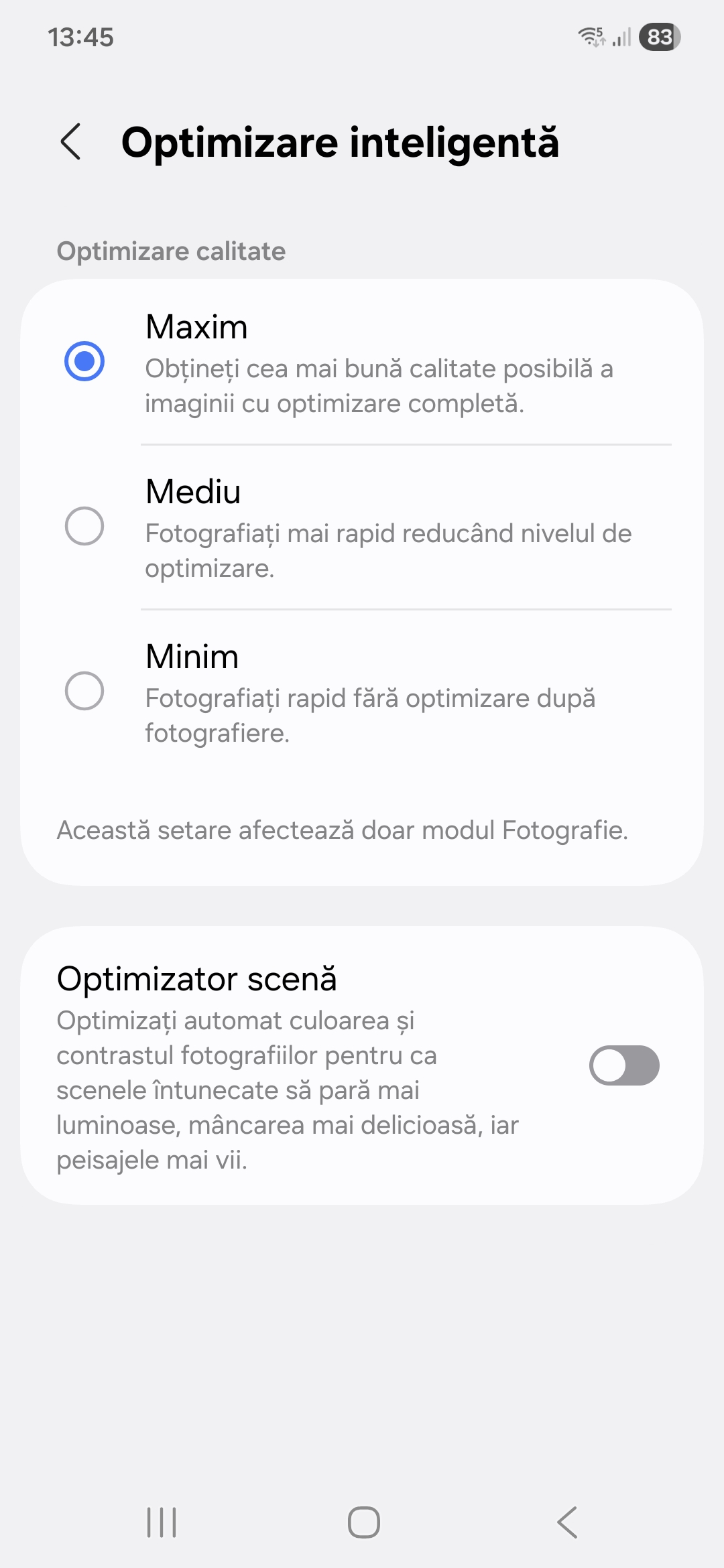
În meniul Intelligent optimization, utilizatorii pot alege și modul în care telefonul prioritizează procesarea imaginii. O setare orientată spre calitate poate oferi fotografii mai bine procesate, în timp ce o setare orientată spre viteză poate fi mai potrivită pentru subiecte în mișcare.
Totuși, optimizarea automată nu este întotdeauna ideală pentru fiecare utilizator. Uneori, culorile pot părea prea intense sau imaginea poate fi procesată mai mult decât este necesar, motiv pentru care merită testate mai multe variante.
Pentru fotografiile obișnuite, combinația dintre rezoluție mai mare, expunere ajustată corect și Scene Optimizer poate îmbunătăți vizibil rezultatele. Pentru cadre mai dificile, modul Pro rămâne cea mai bună alegere pentru cei care vor control manual asupra imaginii.
În final, camera unui telefon Samsung nu trebuie privită doar ca o aplicație care se deschide rapid și face o fotografie automat. Câteva setări simple pot schimba modul în care telefonul captează lumina, detaliile și culorile, iar diferența se vede mai ales în imaginile păstrate pe termen lung.