
Google Maps oferă mult mai mult decât simple direcții și căutarea locațiilor. Una dintre funcțiile pe care s-ar putea să nu o fi observat este Timeline, care oferă un istoric detaliat al locurilor pe care le-ai vizitat, atâta timp cât ai avut un telefon cu Google Maps activat cu tine.
Această funcție poate genera îngrijorări legate de confidențialitate, însă, dacă nu te simți confortabil cu Timeline, poți dezactiva oricând această funcție. Datele sunt păstrate private, fiind disponibile doar pentru tine.
Dacă ai încredere în Google în privința datelor tale, această funcție poate fi extrem de utilă. Te poate ajuta să-ți amintești un restaurant bun sau un hotel pe care l-ai vizitat, să refaci pașii unei călătorii preferate sau să rezolvi discuții despre când ai făcut anumite lucruri, cum ar fi ultima vizită la service pentru mașină.
În acest articol îți vom arăta cum să folosești Google Maps Timeline și ce modificări urmează să fie implementate pentru a îmbunătăți confidențialitatea și securitatea datelor, prin stocarea acestora pe dispozitivul tău în loc de cloud.
Activarea sau dezactivarea Google Maps Timeline
Google Maps Timeline înregistrează locurile în care ai fost, când ai fost acolo și activitatea desfășurată (de exemplu, mersul pe jos sau condusul). Este o cantitate mare de informații, iar în esență, îi încredințezi Google aceleași date delicate precum mesajele din Gmail sau fotografiile din Google Photos.

Deși nimeni altcineva nu poate vedea Timeline-ul tău, poți opri colectarea acestor date. Pentru a face acest lucru, accesează pagina de control a activităților din contul tău Google, apoi fă clic pe Turn off în dreptul opțiunii Location history. Aici ai două opțiuni: poți opri înregistrarea datelor de locație de acum înainte sau poți face asta și să ștergi toate datele deja colectate.
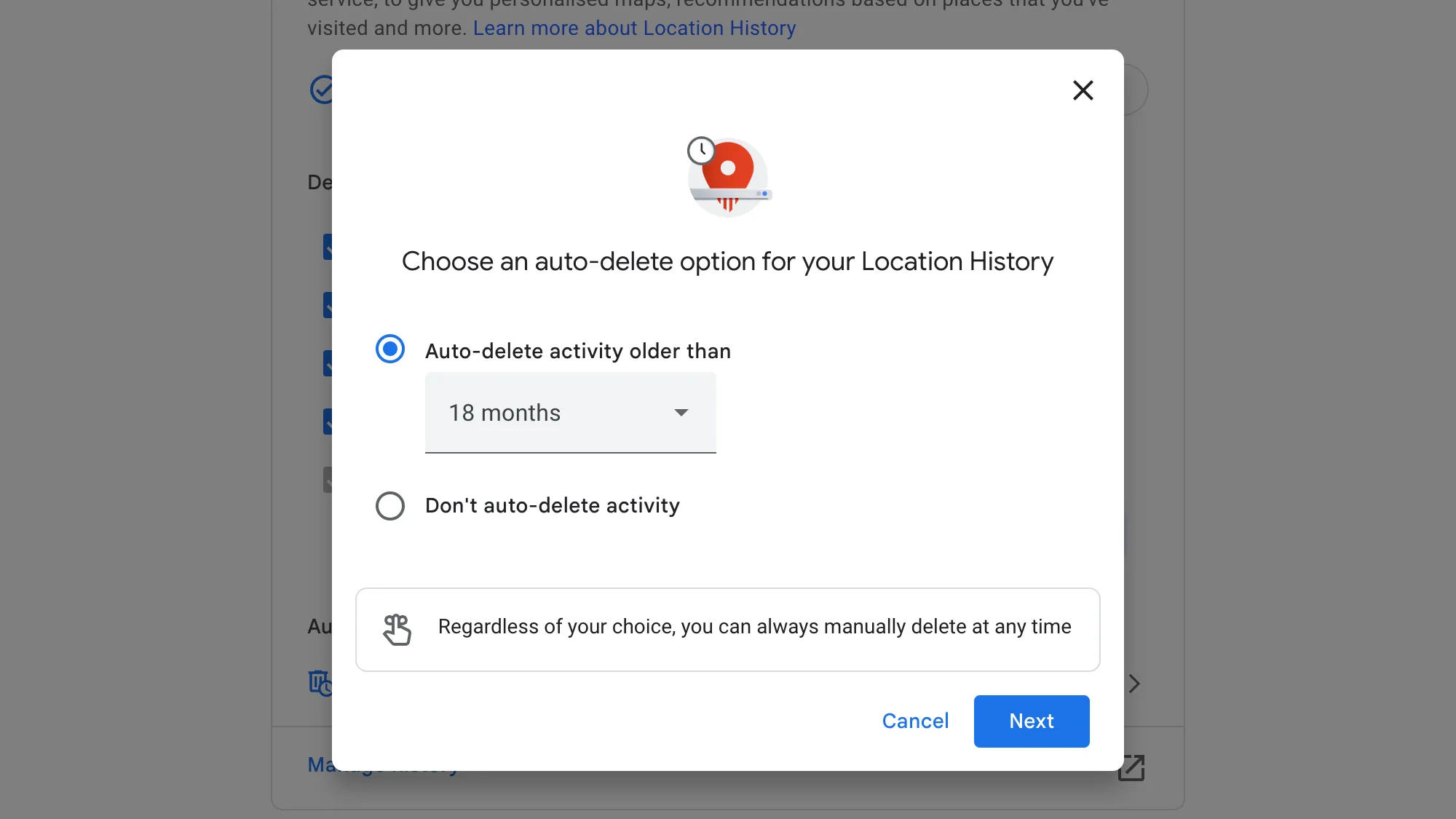
Există și o a treia opțiune, care îți permite să setezi ștergerea automată a datelor după o anumită perioadă. Fă clic pe Choose an auto-delete option și poți alege ca datele să fie șterse după 3 luni, 18 luni sau 36 de luni.
Cum să folosești Google Maps Timeline
Poți accesa Google Maps Timeline din browser făcând clic pe butonul de meniu (în partea de sus, stânga), apoi pe Your Timeline. În aplicația Google Maps pentru Android sau iOS, apasă pe imaginea contului tău (în partea de sus, dreapta), apoi pe Your Timeline. Datele sunt aceleași indiferent de dispozitivul pe care le folosești, însă prezentarea poate varia ușor.
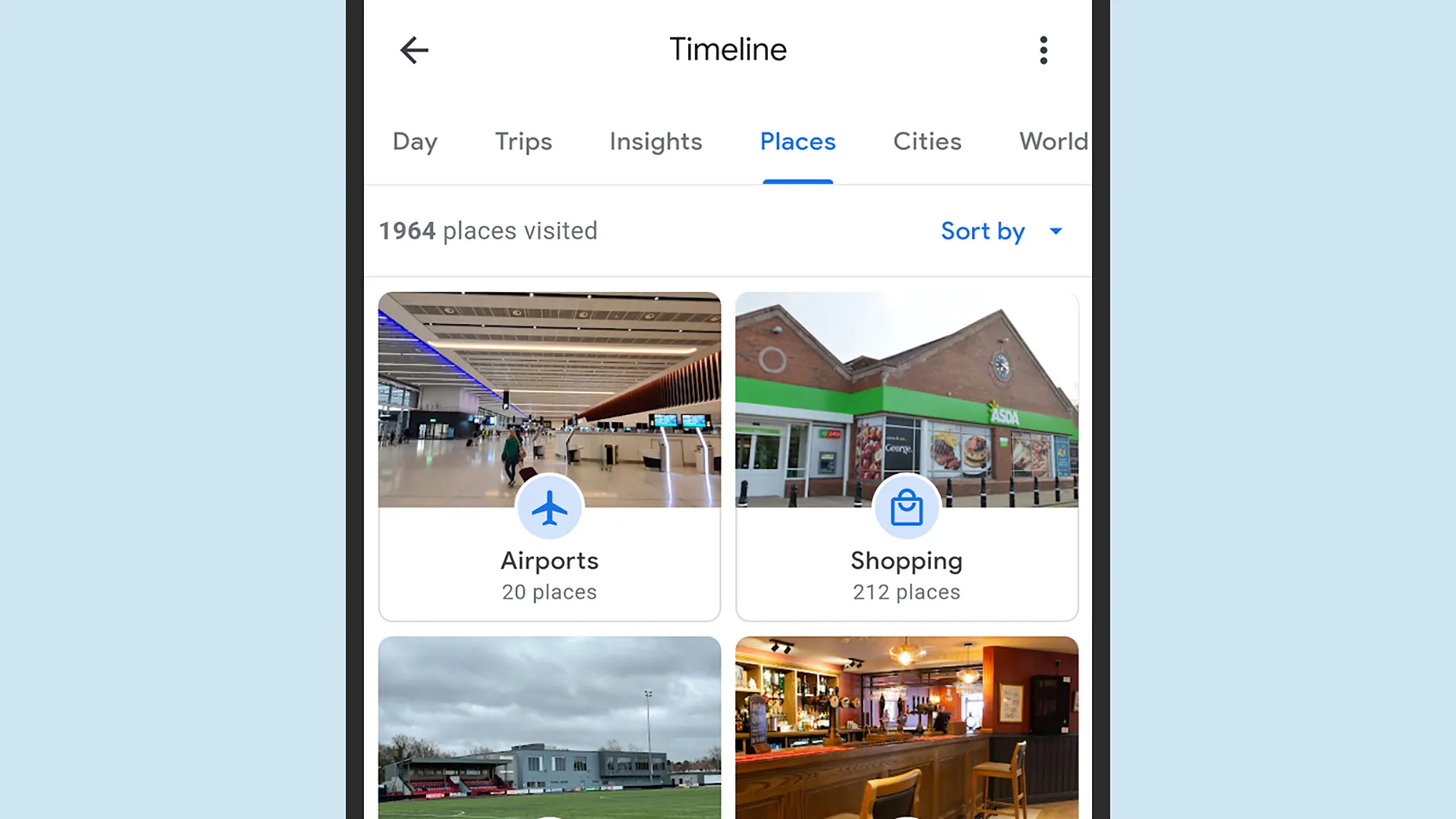
În browser, poți folosi meniurile derulante din partea de sus pentru a te concentra pe anumite perioade (ani, luni sau zile). În partea de jos, ai linkuri rapide către excursiile recente și o listă completă a locurilor pe care le-ai vizitat. Pe mobil, poți accesa tab-ul Insights pentru a vedea cât timp ai petrecut mergând, conducând sau zburând într-o anumită perioadă. În tab-ul Places, poți vedea locațiile vizitate, organizate pe categorii precum Sport, Hoteluri, Cultură etc.
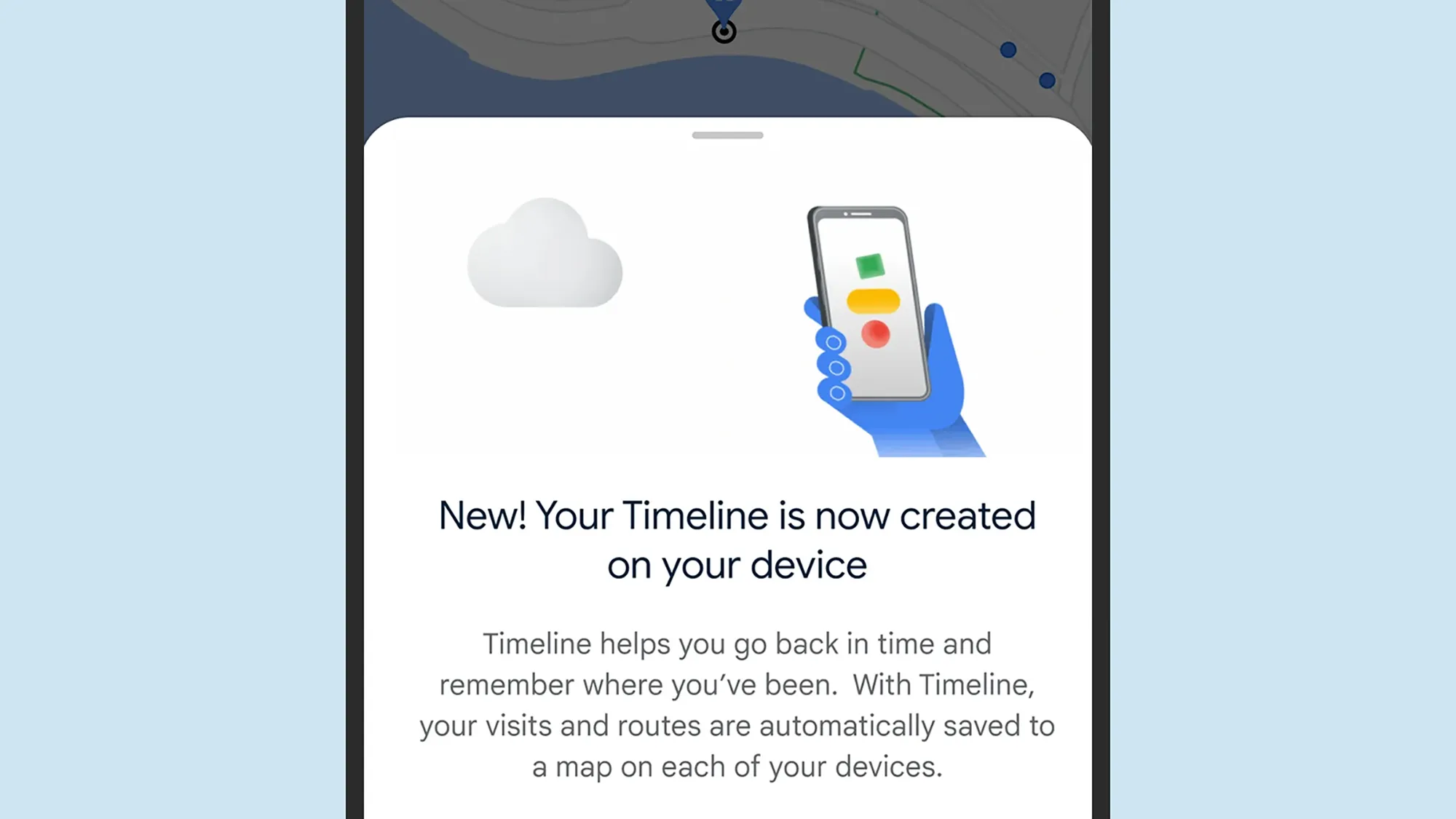
Modificările viitoare ale funcției Google Maps Timeline
Este important de știut că funcția Timeline va suferi modificări în lunile următoare. Versiunea web va fi dezactivată, însă datele vor fi disponibile pe dispozitivele mobile. La activarea Location History pentru prima dată pe un dispozitiv nou, opțiunea de ștergere automată va fi activată implicit și setată pentru 3 luni.
Concluzie
Google Maps Timeline poate fi un instrument extrem de util pentru a-ți reaminti locațiile vizitate și călătoriile trecute. Însă, dacă confidențialitatea este o preocupare majoră, poți ajusta cu ușurință setările și poți controla datele colectate. Actualizările viitoare vor aduce un plus de securitate, stocând datele local pe dispozitiv și nu în cloud, pentru a proteja și mai bine confidențialitatea utilizatorilor.