Bateria laptopului se descarcă repede și ești mereu în căutarea unei prize? Din fericire, există câteva setări și obiceiuri simple care pot prelungi autonomia și îți pot permite să lucrezi mai mult timp fără cablu. Iată ce poți încerca.
Activează Battery Saver Mode
Una dintre cele mai rapide metode de a reduce consumul de energie este activarea modului Battery Saver. Acesta limitează procesele din fundal, scade luminozitatea și împiedică aplicațiile inutile să ruleze. În Windows, găsești această opțiune în Settings > System > Power & Battery. Poți activa manual modul sau seta procentul la care să pornească automat.

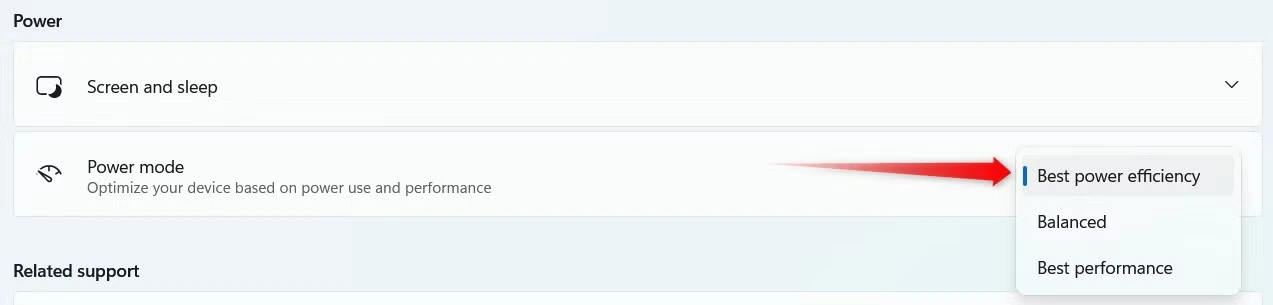
Schimbă planul de alimentare
Windows oferă mai multe moduri de consum al energiei. Dacă vrei ca bateria să reziste mai mult, alege opțiunea „Best Power Efficiency” în loc de „Best Performance”. Vei observa o ușoară reducere a performanței în sarcinile intensive, dar autonomia va crește considerabil.
Scurtează timerele pentru ecran și sleep
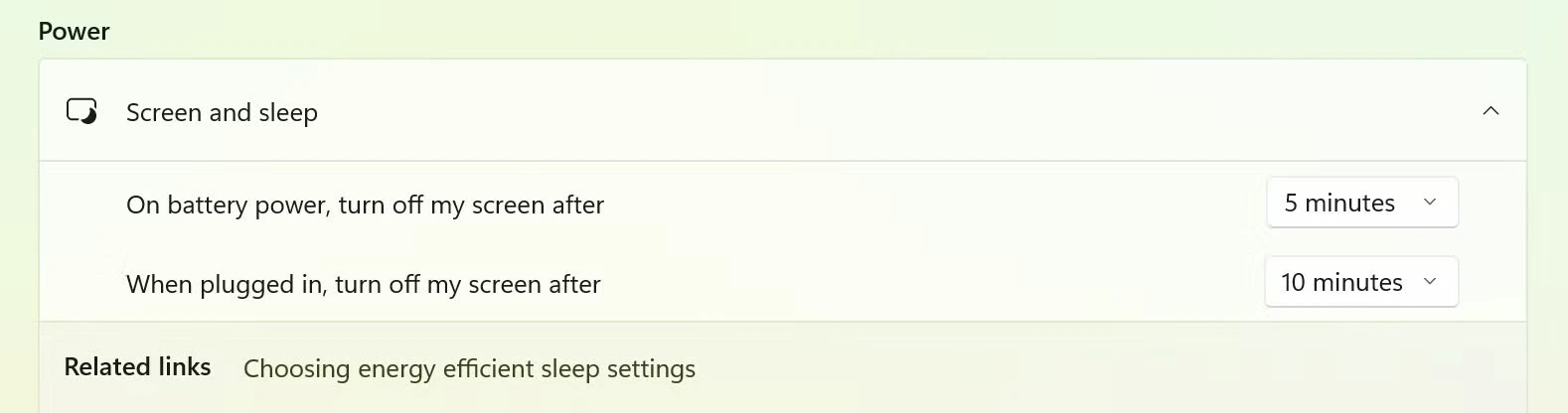
Un ecran aprins inutil consumă multă energie. Setează laptopul să stingă automat displayul după câteva minute de inactivitate și să intre în modul sleep într-un interval scurt. Poți ajusta aceste setări din Settings > System > Power & Battery > Screen and Sleep.
Folosește Dark Mode și redu luminozitatea
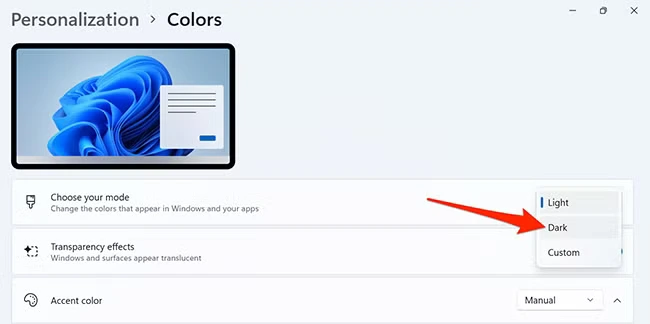
Reducerea luminozității ecranului și trecerea la Dark Mode pot aduce un plus de autonomie, în special pe laptopurile cu ecrane OLED sau AMOLED.
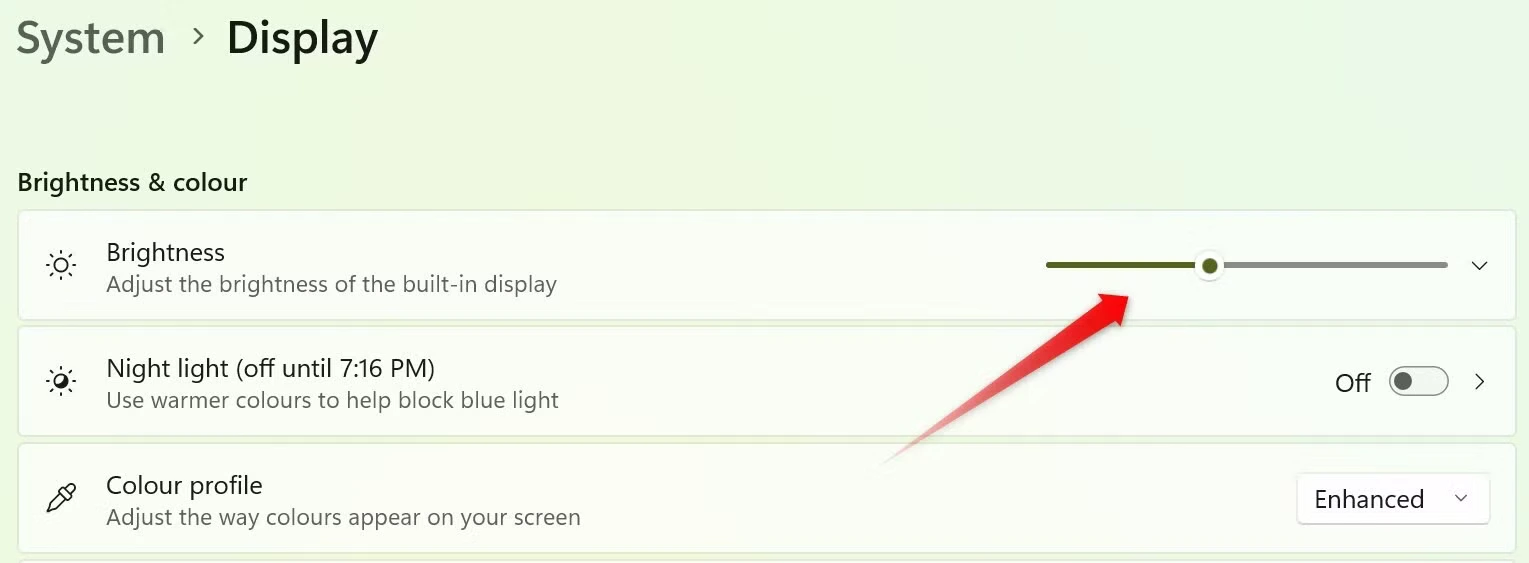
Activează modul întunecat din Settings > Personalization > Colors și ajustează luminozitatea din Settings > Display.
Recalibrează bateria
Dacă laptopul îți arată procente greșite de încărcare, e posibil ca bateria să fie decalibrată. Recalibrarea se face printr-un ciclu complet: încarcă bateria 100%, descarc-o complet până se oprește laptopul, apoi reîncarc-o până la 100%. Astfel, indicatorul de baterie va deveni mai precis.
Dezactivează funcțiile inutile
Bluetooth, Wi-Fi sau efectele vizuale pot consuma energie fără să-ți dai seama. Dezactivează-le atunci când nu le folosești. Din Task Manager poți opri aplicațiile din fundal, iar din Settings > Accessibility > Visual Effects poți dezactiva animațiile și transparența, pentru a economisi energie suplimentară.

Aceste mici ajustări, aplicate împreună, pot face o diferență vizibilă. Laptopul va rezista mai mult pe baterie, chiar dacă uneori vei sacrifica un pic de performanță sau de confort vizual. În schimb, vei câștiga mobilitate și mai puțină dependență de priză.