Un laptop care se încălzește excesiv nu este doar inconfortabil de utilizat, ci și periculos pentru sănătatea componentelor sale. Supraîncălzirea constantă poate duce la încetinirea performanței (thermal throttling), zgomot deranjant al ventilatoarelor, crash-uri neașteptate sau chiar defectarea prematură a hardware-ului. Dar care sunt cauzele principale și ce soluții există pentru a menține temperatura laptopului sub control?
Ventilație deficitară și praf acumulat
Cele mai multe laptopuri au fante de aerisire sub carcasă sau pe laterale. Dacă sunt blocate atunci când folosești laptopul pe pat sau pe genunchi, aerul cald nu mai poate fi evacuat, iar temperatura internă crește. De asemenea, praful acumulat în timp în zona ventilatoarelor și a grilelor reduce circulația aerului.
Soluția este simplă: folosește laptopul pe o suprafață plană, asigură-te că fantele de aerisire nu sunt obstrucționate și curăță periodic praful cu aer comprimat. Pentru o întreținere mai amănunțită, ventilatoarele pot fi curățate manual la fiecare câteva luni.

Suprasolicitarea CPU și GPU
Procesorul (CPU) și placa grafică (GPU) generează căldură în funcție de sarcina de lucru. Navigarea pe internet sau lucrul în documente nu ridică mari probleme, dar jocurile video, aplicațiile de editare foto și video sau software-ul complex pun multă presiune pe hardware.
Temperaturile normale variază între 50–70°C, dar dacă observi valori de 85–90°C constant, există un risc serios de supraîncălzire. Monitorizează temperaturile cu aplicații precum HWMonitor. Dacă valorile sunt prea ridicate, poți limita setările grafice din jocuri, reinstala driverele sau, în caz de pastă termică uscată, apela la un tehnician pentru înlocuirea acesteia.
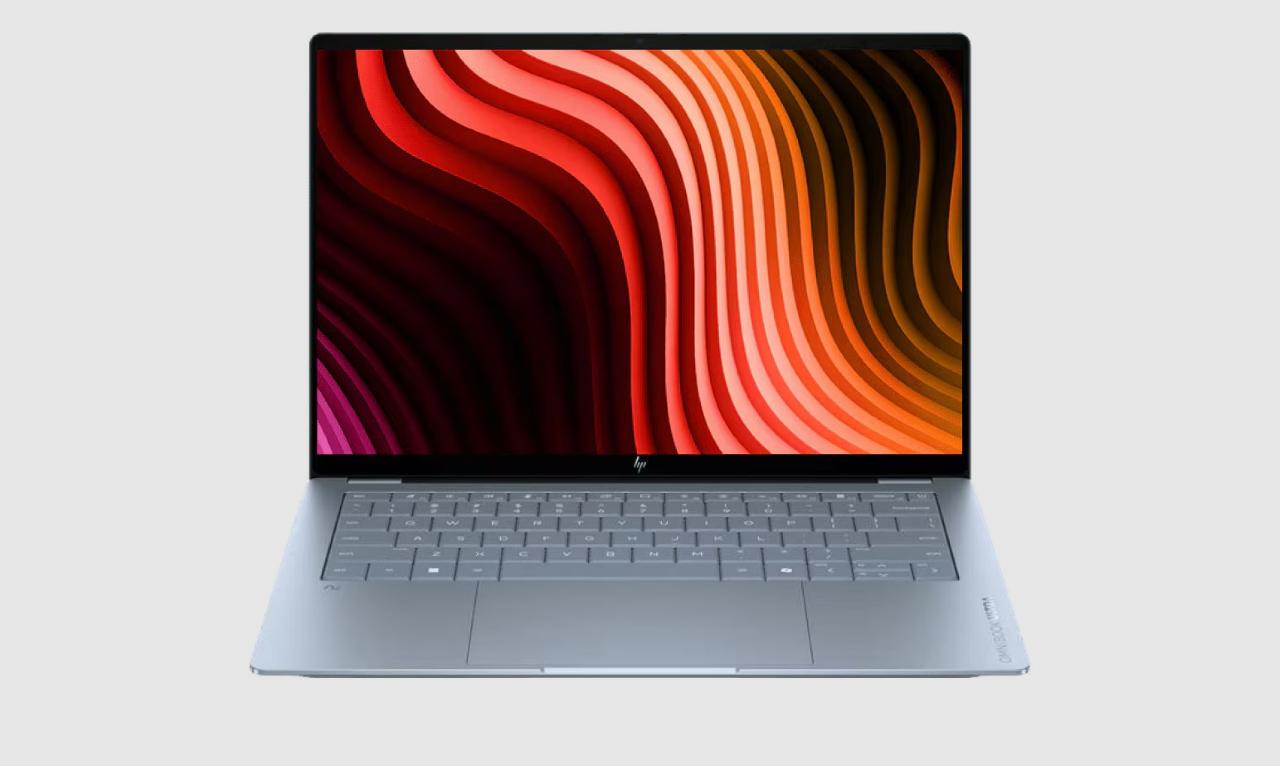

Setările de alimentare în Windows
Windows permite alegerea între modurile „Best Performance”, „Balanced” și „Best Power Efficiency”. Modul de performanță maximă oferă viteză sporită, dar produce și mai multă căldură. Cel mai eficient este modul „Balanced”, care păstrează un echilibru între performanță și consum de energie.

Turbo Boost și consumul de resurse
Funcția Turbo Boost a procesorului permite atingerea unor frecvențe mai mari, dar și generarea de căldură suplimentară. În anumite situații, dezactivarea Turbo Boost poate menține temperatura mai scăzută, fără să afecteze semnificativ performanța în sarcini obișnuite.
BIOS și actualizările de sistem
Un BIOS depășit poate gestiona ineficient viteza ventilatoarelor sau comportamentul procesorului. În cazuri rare, actualizarea BIOS-ului poate reduce problemele de încălzire. Totodată, este recomandat să menții Windows și driverele la zi, pentru că unele erori de software pot menține CPU sau GPU într-un mod de performanță ridicată chiar și în repaus.
Alte cauze posibile
- RAM insuficient – când memoria este ocupată aproape complet, laptopul apelează la stocarea pe disc, ceea ce suprasolicită CPU și unitatea de stocare. O upgrade la RAM poate fi o soluție.
- Baterie uzată – un acumulator vechi sau defect poate genera căldură suplimentară. Verifică raportul de sănătate al bateriei și înlocuiește-o dacă este necesar.
- Îmbătrânirea componentelor – un laptop vechi va fi în mod natural mai predispus la supraîncălzire decât unul nou, însă întreținerea și curățarea periodică îi pot prelungi durata de viață.
Concluzie
Supraîncălzirea laptopului nu este o problemă de ignorat. De la ventilația blocată până la suprasolicitarea procesorului sau baterii defecte, cauzele pot fi multiple, dar multe dintre ele au soluții simple. Curățarea regulată, monitorizarea temperaturilor și ajustarea setărilor de performanță sunt pași simpli care pot menține laptopul într-o stare optimă. Dacă, totuși, problema persistă, este posibil ca hardware-ul să aibă nevoie de reparații sau upgrade-uri.