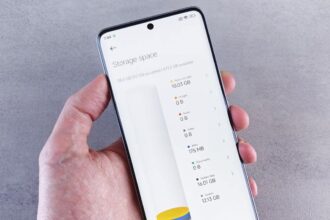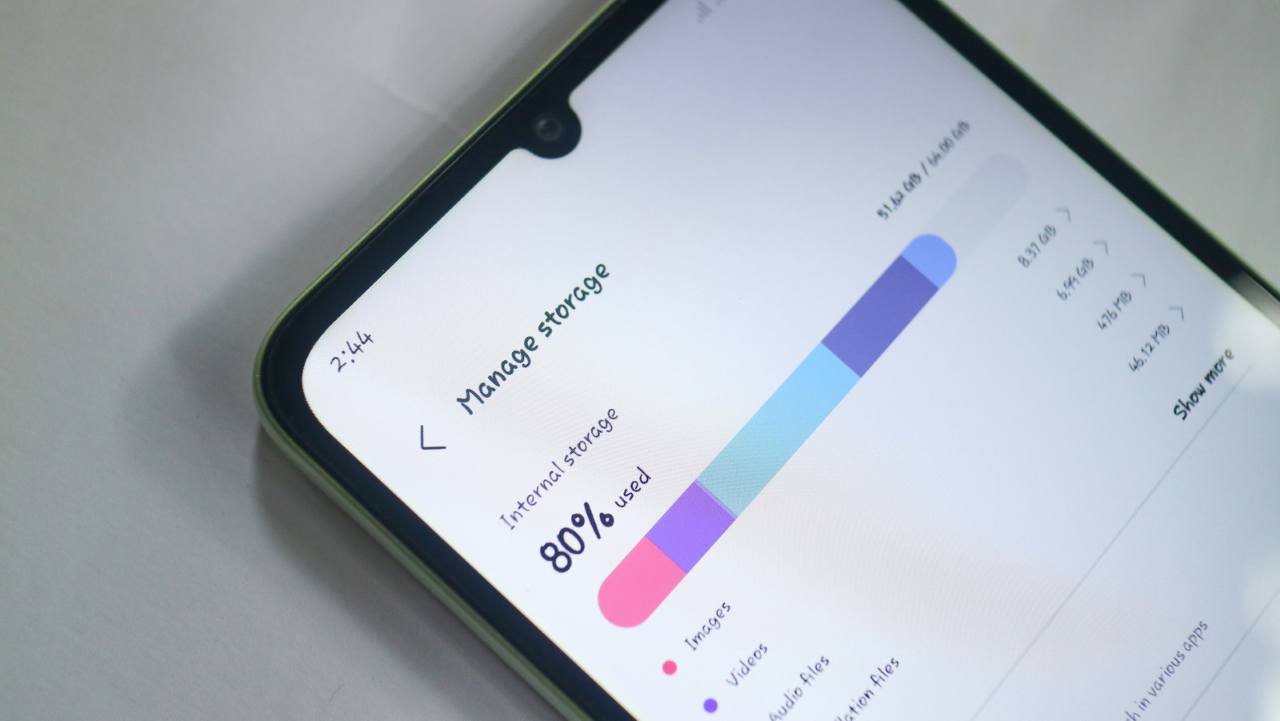

Unele modele Samsung ajung la 1 TB de spațiu intern, însă cei mai mulți oameni cumpără varianta de 128 sau 256 GB. Când memoria se apropie de limită, prima reacție e să ștergi pozele. Nu e nevoie, pentru că Samsung îți pune la dispoziție câteva metode de curățare mai puțin evidente.
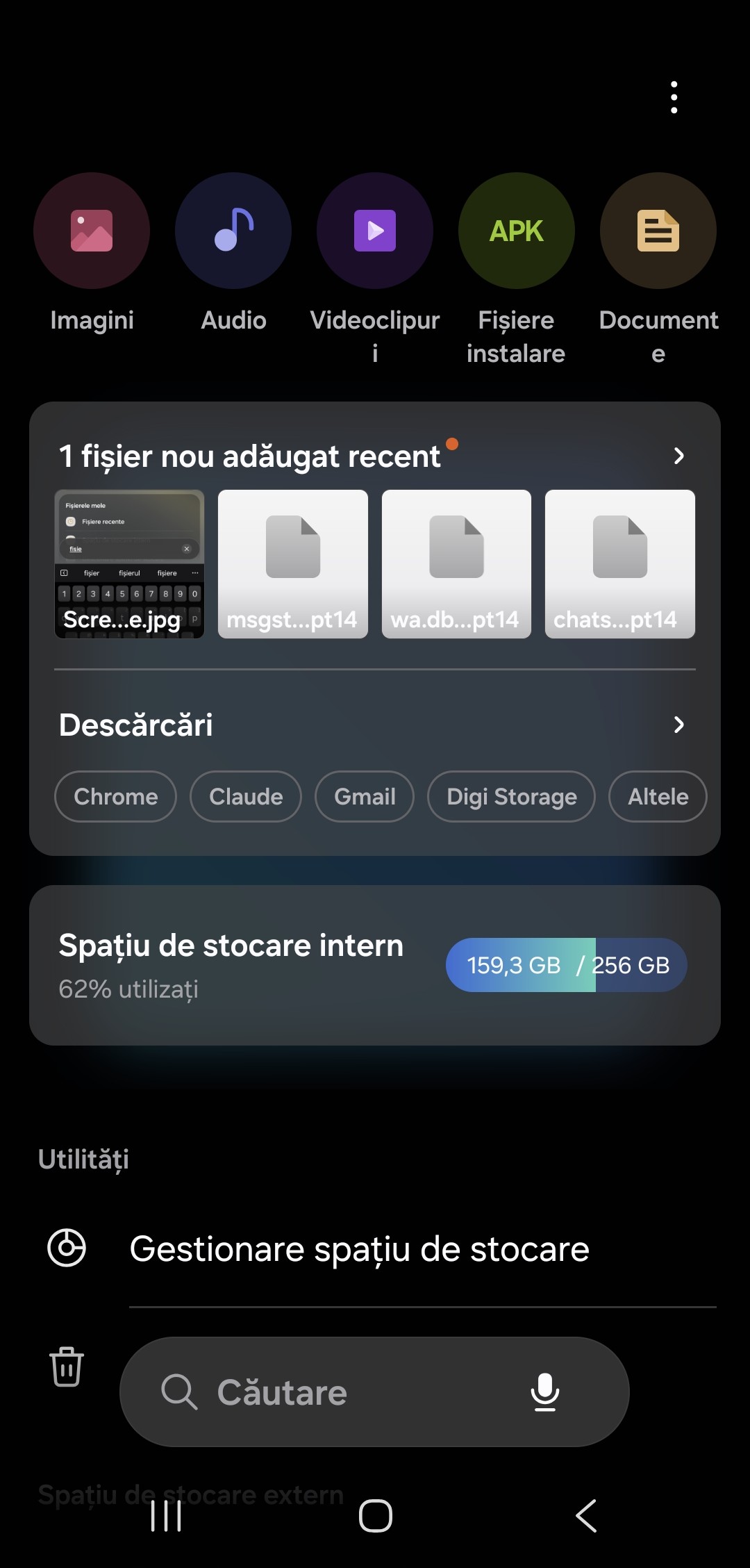
Înainte de orice, verifică unde se duce spațiul. Aplicația My Files îți arată statisticile complete și grupează fișierele pe categorii. Deschide aplicația și apasă pe pictograma Images din secțiunea de sus. Vei vedea lista pozelor, iar dimensiunea totală apare în colțul din dreapta sus.
Cum verifici ce ocupă cel mai mult spațiu pe Samsung
O sesiune de curățenie începe cel mai bine cu aplicațiile pe care nu le mai folosești. Ține apăsat pe iconiță și alege Uninstall. Vizează jocurile, aplicațiile sociale rar deschise și utilitarele preinstalate care se comportă ca adware.
Aplicațiile de socializare și jocurile păstrează fișiere cache uriașe, uneori de mai mulți gigaocteți. Ține apăsat pe iconiță, intră în App info, apoi în Storage și apasă Clear cache. Telefonul reconstruiește cache-ul treptat, așa că vei repeta pasul peste câteva săptămâni.
Golește coșul de reciclare și scapă de fișierele mari
Coșul de reciclare e o plasă de siguranță pentru fișierele șterse din greșeală. Chiar și după o ștergere în masă, aplicația le păstrează 30 de zile, ocupând spațiu în tot acest timp. Deschide My Files, apasă pe Recycle bin, apoi pe cele trei puncte din dreapta sus și alege Empty, urmat de Delete.

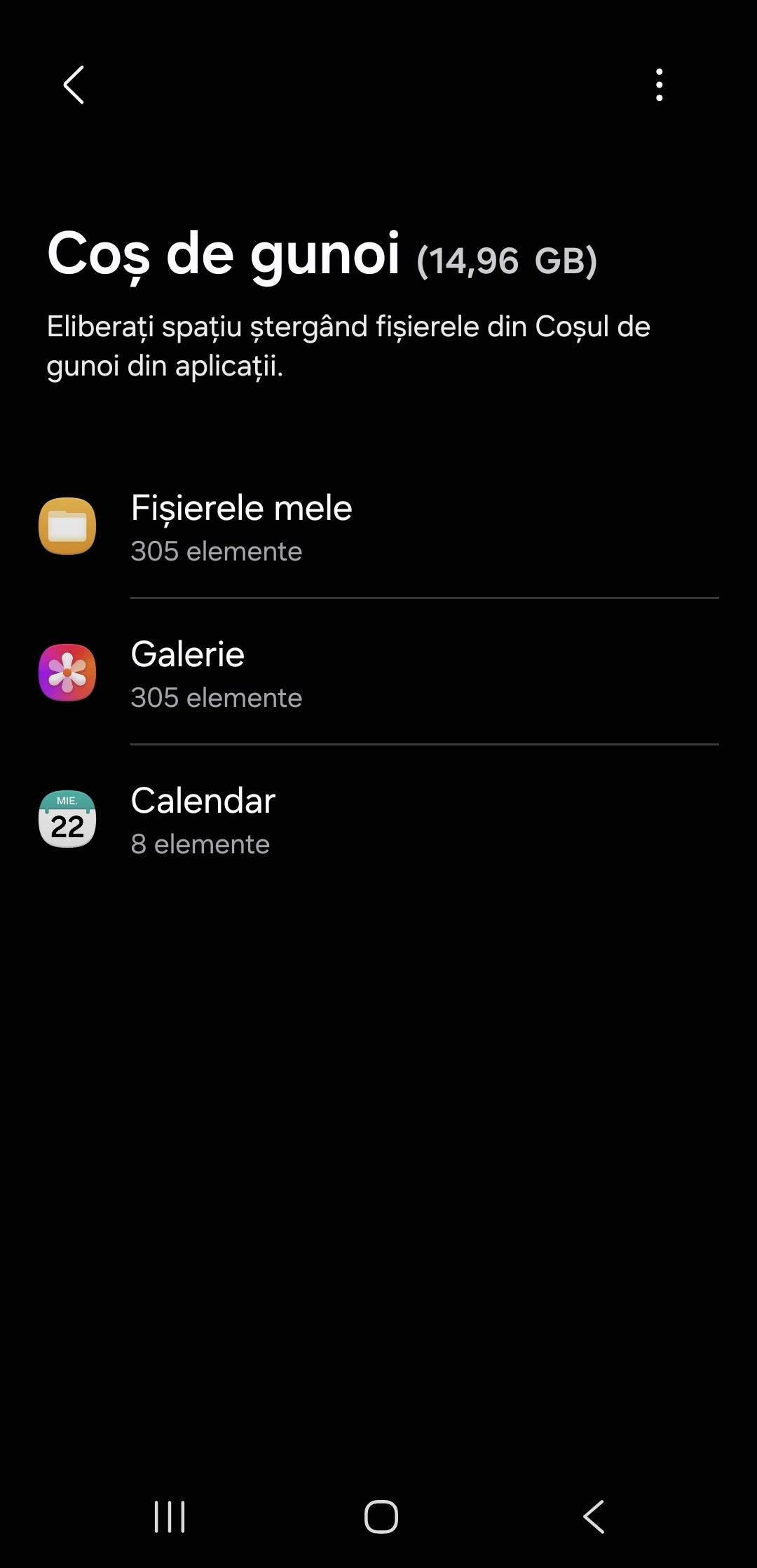
Aplicația Gallery are propriul coș, dar acolo apar doar fișierele media aruncate manual. Golirea coșului din My Files acoperă situația.
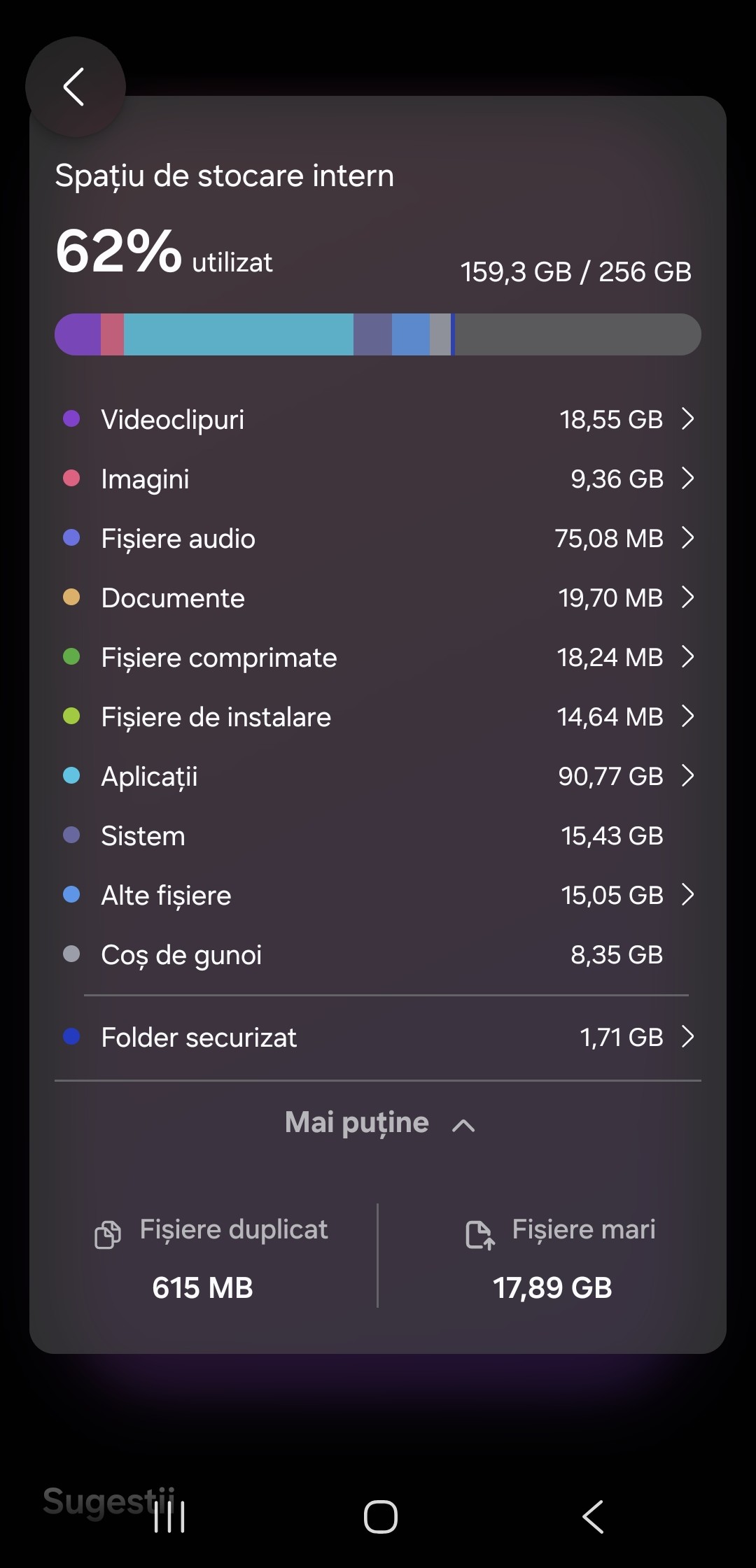
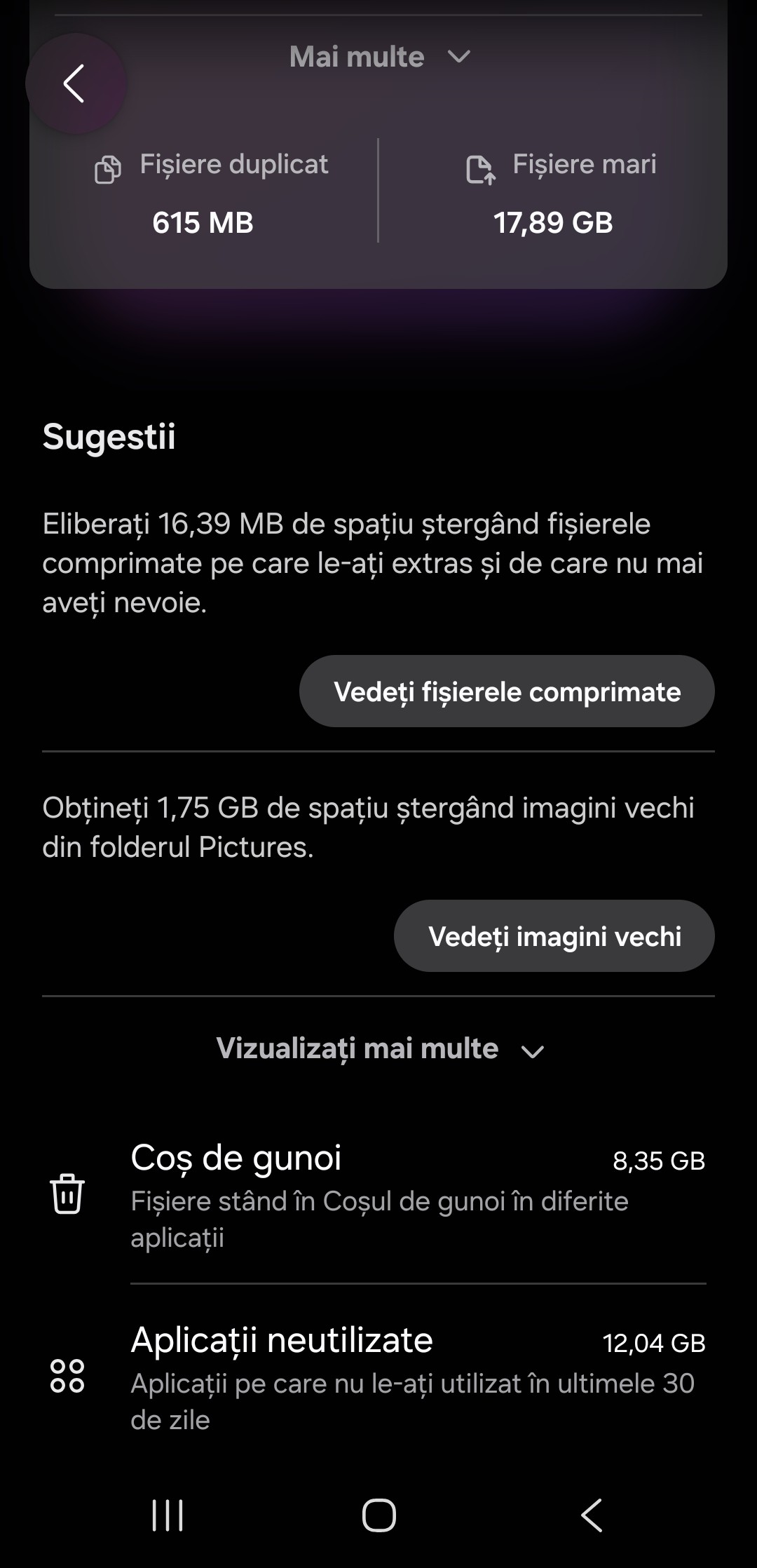
Urmează fișierele mari și duplicatele. De obicei sunt videoclipuri, înregistrări de ecran sau documente descărcate repetat. În My Files apasă pe Manage storage, alege Large files, selectează manual fișierele de peste 500 MB și apasă Delete. Revino și repetă procesul la Duplicate files, folosind Delete all.
Instrumentul Manage storage îți oferă și câteva sugestii de fișiere de șters. Merită verificate înainte de a le elimina. O sursă ascunsă de spațiu sunt filmele și serialele descărcate în aplicații precum Netflix. Aceste fișiere criptate nu apar în calculatorul de stocare din My Files, așa că trebuie să intri în fiecare aplicație și să golești manual folderul de descărcări.

Mută fișierele pe un stick, card SD sau în cloud
Dacă metodele de mai sus nu eliberează suficient spațiu, e momentul să muți fișierele importante în altă parte. Poți conecta un stick USB printr-un adaptor OTG sau folosi un card SD. O altă variantă e conectarea telefonului la un PC și copierea fișierelor mari.
Toate presupun stocare locală și nu sunt tocmai comode. Cardurile microSD au dispărut de pe telefoanele Samsung de top, iar stocarea prin USB rămâne o soluție de moment, fiindcă trebuie să conectezi fizic dispozitivul de fiecare dată.
Mai practic e un serviciu cloud precum Google Drive sau Dropbox pentru backup. Planul gratuit acoperă fișierele esențiale, iar când spațiul se termină poți trece pe un abonament. Google One pornește de la circa 2 euro pe lună pentru 100 GB și urcă până la 30 TB pe treptele superioare. Fișierele se sincronizează automat și rămân accesibile de pe orice dispozitiv.
Pentru cititorii din România, aceste metode sunt utile mai ales pentru că telefoanele Samsung fără slot de card domină piața locală, iar upgrade-ul de memorie internă nu este posibil după achiziție. Abonamentele cloud precum Google One sau Dropbox sunt disponibile integral și în România, cu plată în lei sau euro. Mutarea pozelor și clipurilor în cloud devine astfel cea mai comodă cale de a păstra un telefon liber, iar dependența de acest tip de abonament continuă tendința prin care Samsung a renunțat la cardurile microSD pe seriile Galaxy S și Z, împingând utilizatorii spre stocarea online.