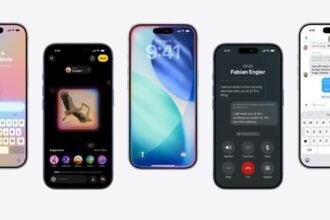
iOS 18 aduce numeroase funcționalități noi și îmbunătățiri pentru utilizatorii de iPhone: control mai detaliat asupra personalizării, o nouă aplicație Passwords, un Game Mode pentru performanță îmbunătățită în jocuri, noi imagini de fundal și multe altele.
Pentru a-ți optimiza experiența de utilizare, iată șase setări esențiale pe care trebuie să le revizuiești imediat după actualizare:
Setează un nivel maxim de încărcare
Pentru a prelungi durata de viață a bateriei, iOS 18 permite acum stabilirea unui nivel maxim de încărcare. Din setările iOS, accesează Battery și apoi Charging. Vei vedea o bară de ajustare unde poți seta limita de încărcare între 80% și 100%, cu recomandări personalizate de iOS în funcție de obiceiurile tale de încărcare.

Păstrează fișiere iCloud pe iPhone
iOS 18 îți permite să păstrezi anumite fișiere din iCloud Drive permanent pe dispozitiv, pentru a le accesa offline. Deschide aplicația Files, mergi la secțiunea iCloud Drive, apoi ține apăsat pe un fișier sau folder și selectează Keep Downloaded pentru a-l stoca local.
Reconfigurează Centrul de Control
Centrul de Control din iOS 18 a primit o schimbare majoră, cu patru ecrane între care poți naviga și opțiuni suplimentare pentru personalizare. Poți adăuga panouri și muta widget-uri pentru a face accesul mai eficient. Pe oricare dintre ecrane, apasă butonul + din colțul stânga sus pentru a ajusta elementele după cum dorești.

Modifică permisiunile contactelor
În iOS 18, poți permite accesul la doar anumiți contacti pentru aplicațiile care solicită această informație. Pentru a verifica și ajusta permisiunile, deschide Settings, apoi accesează Privacy & Security și Contacts.
Organizează aplicația Photos
Aplicația Photos are un design nou, cu o interfață schimbată. Pentru a-ți personaliza layout-ul, derulează în jos până la Customize & Reorder, unde poți modifica ordinea secțiunilor. Poți, de asemenea, să fixezi colecțiile pe care le folosești cel mai frecvent pentru un acces mai rapid.

Dezactivează Game Mode
Game Mode din iOS 18 îmbunătățește ratele de cadre în timpul jocurilor prin reducerea activităților din fundal ale altor aplicații. Dacă nu ai nevoie de această funcție, poți să o dezactivezi atingând alerta care apare de fiecare dată când este activată.
Aceste modificări îți vor asigura o utilizare eficientă și adaptată nevoilor tale în noua versiune de iOS.