Microsoft a anunțat că Windows 10 va ajunge la sfârșitul perioadei de suport pe 14 octombrie 2025. Deși există posibilitatea extinderii actualizărilor de securitate contra cost, aceasta este data oficială la care sistemul nu va mai primi suport gratuit. În plus, după această dată, nu este sigur că fișierul ISO va mai fi disponibil pentru descărcare de pe site-ul Microsoft.
Dacă intenționezi să folosești Windows 10 și după această perioadă sau vrei să ai la îndemână o copie pentru reinstalare ori depanare, este esențial să descarci fișierul ISO cât timp este încă disponibil.
De ce să descarci ISO-ul Windows 10 acum
Fișierul ISO îți permite:
- Să instalezi Windows 10 pe un alt PC
- Să creezi un mediu de recuperare pentru depanarea problemelor
- Să eviți descărcarea din surse terțe, care pot fi nesigure sau infectate cu malware
Dacă Microsoft îl retrage, singurele opțiuni vor fi sursele neoficiale, ceea ce implică riscuri semnificative pentru securitatea datelor.
Metoda 1: Descărcarea ISO-ului direct de pe site-ul Microsoft
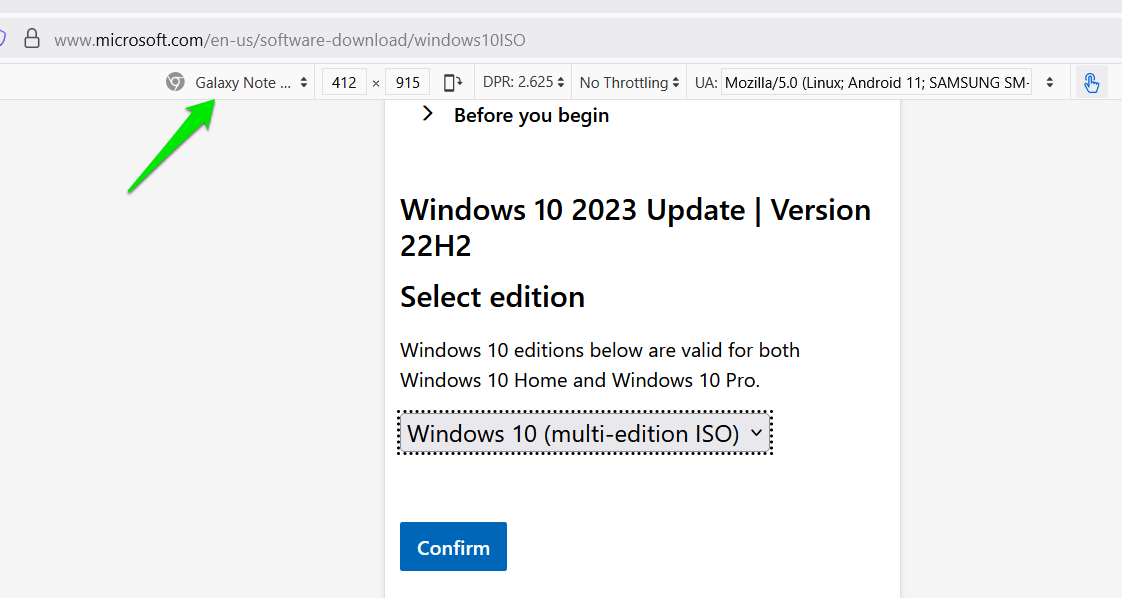
În mod normal, accesarea paginii oficiale de descărcare de pe un PC cu Windows oferă doar opțiunea de a utiliza Media Creation Tool. Totuși, există o metodă simplă pentru a obține ISO-ul direct, schimbând „user agent”-ul browserului, astfel încât site-ul să creadă că folosești un alt sistem de operare.

Schimbarea user agent-ului în Chrome, Edge sau alte browsere Chromium
- Accesează pagina oficială de descărcare Windows 10.
- Apasă
Ctrl + Shift + Ipentru a deschide Developer Tools. - Mergi la More Tools → Network Conditions.
- Debifează Use browser default și selectează un user agent non-Windows, precum Android.
- Reîncarcă pagina – vei vedea opțiunea de a selecta direct versiunea ISO, limba și arhitectura (32-bit sau 64-bit).
În Firefox
- Apasă
Ctrl + Shift + Mpentru a activa Responsive Design Mode. - Accesează pagina de descărcare și selectează o rezoluție mobilă.
- Vei avea acces direct la opțiunea de descărcare ISO.
Poți folosi și extensii precum User-Agent Switcher pentru a simplifica procesul.
Metoda 2: Folosirea Media Creation Tool
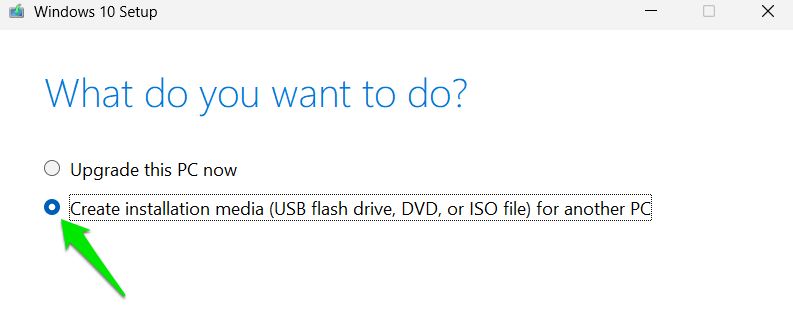
Dacă preferi metoda oficială, descarcă Media Creation Tool de pe aceeași pagină:
- Rulează aplicația și alege Create installation media (USB, DVD, or ISO file).
- Selectează limba și arhitectura dorită.
- Optează pentru ISO file și alege unde să fie salvată pe PC.
- După descărcare, păstrează o copie locală și una în cloud pentru siguranță.
După descărcare: cum folosești ISO-ul
- Poți crea un stick USB bootabil cu ajutorul aplicației Rufus.
- Îl poți utiliza pentru instalări noi sau ca mediu de recuperare.
- Este recomandat să ai cel puțin o copie salvată într-un serviciu cloud de încredere.